币安注册教程:用手机 App 或网页开户,从填邮箱一直到交身份认证
在手机上注册币安一共 7 步,用常用邮箱或手机号最省事。账户创建成功那一屏会显示邀请码,点下一步之前要看清,绑定后改不了。之后系统转到身份认证,交证件、做人脸,审核一般在两天以内,通过后才能充值和交易。
币安怎么注册:在手机上走完 7 步
用邮箱或手机号在手机上注册,从打开注册页到进入身份认证一共 7 步。步骤和按钮名取自币安帮助中心的《如何在币安App注册账户》(更新于 2026-01-16)和《如何在币安官网注册账户》(更新于 2026-10-01),是这两页 2026 年 10 月的写法。
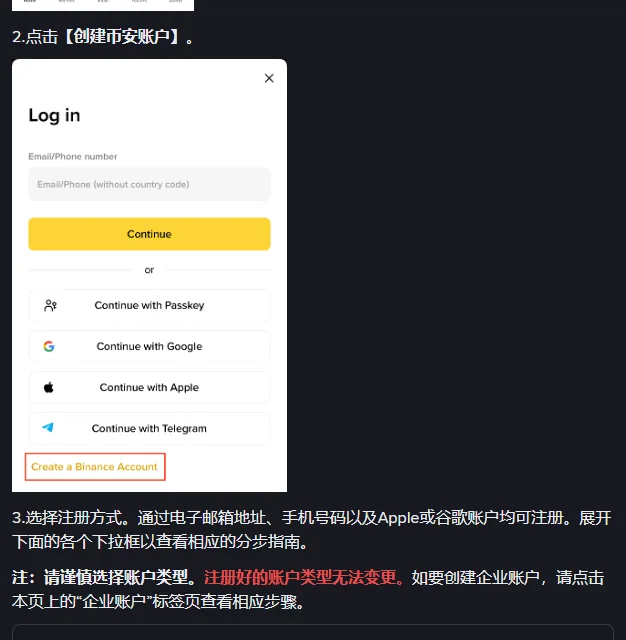
- 打开注册页。 用手机浏览器打开本站的币安注册链接,邀请码会自动填好,官方说明写的是经邀请链接注册时系统会自动填入邀请码。点开后是留在浏览器里还是跳进 App,币安没有写;留在浏览器里的,按「在电脑或手机浏览器上注册」那一节走,邀请码那一屏的写法相同。已经装好币安 App、想直接在 App 里注册的,打开 App,点击【注册】,再点击【创建币安账户】,简易版和专业版界面下都有【注册】,到第 6 步手动填邀请码。 上面是本站的币安推广链接:经它注册不会让你多付手续费,交易手续费可减免最高 20%*,本站可能因此获得佣金。部分国家和地区不能参加推荐计划,名单见币安帮助中心的《币安推荐计划补充说明》。币价可能在很短时间里大跌,买币的钱可能全部亏掉。*适用于现货和合约交易手续费,比例以币安页面显示为准,可能调整。
- 选注册方式,分清个人和企业账户。 邮箱、手机号、Apple 或谷歌账户都能注册。这一步还要看清自己点的是个人账户,官方原话是「请谨慎选择账户类型。注册好的账户类型无法变更。」自己用,就选个人。
- 输入邮箱或手机号,勾选复选框。 填好后阅读并同意服务条款和隐私政策,勾选复选框,再点击【下一步】。复选框别漏勾。
- 输入 6 位验证码。 验证码会发到你填的邮箱或手机上,官方要求「在30分钟内输入验证码并点击【提交】。」超过 30 分钟,就重新获取一条。
- 设一个合规的密码。 规则是「密码必须包含至少8个字符,其中至少要有1个大写字母和1个数字。」只有小写字母加数字的组合过不了这一条。设好后点击【下一步】。
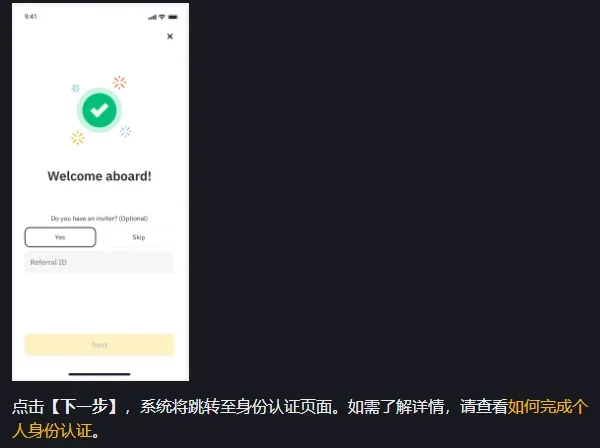
- 在「账户创建成功」那一屏核对邀请码。 看到「恭喜!币安账户已创建成功!」时,账户已经建好了。这一屏有邀请码一栏,经邀请链接进来的已经自动填好,旁边有绿色对勾和【已绑定】;一栏是空的,就把下面那串本站邀请码填进去,等对勾出来。
- 点击【下一步】,进入身份认证。 官方原话是「点击【下一步】,系统将跳转至身份认证页面。」认证可以接着做,也可以先退出,以后从 App 首页再进。
第 5 步的密码,别用你在其他网站用过的那一个。币安的安全建议里写着给币安账户用独一无二的邮箱地址和密码,设得复杂一些,并定期更换,记不住可以交给可靠的密码管理器。别的网站一旦泄露了密码,同一个密码在这里也就不安全了。
第 4 步等不到验证码,或者输进去提示错误,不要连着点重新获取,原因和办法见后面「卡在哪一步」那张表。
用邮箱还是用手机号
填哪个邮箱或手机号,值得多想几秒。用自己天天在用的那一个,以后改密码、换设备、找回账户都要靠它收验证码,一个不常看的邮箱会在最要紧的时候卡住你。两种都能注册,差别在以后收验证码的那条通道。手上有常用邮箱的,先用邮箱注册,之后在安全设置里再开一个验证器;这样哪一条通道出了问题,都还有另一条能用。
| 比一比 | 邮箱注册 | 手机号注册 |
|---|---|---|
| 验证码怎么来 | 发到邮箱,6 位数 | 发短信,6 位数 |
| 收不到时先查 | 垃圾邮件文件夹、收件箱满没满、邮箱地址有没有填错 | 手机信号、拦截类 App,页面能选的话改用语音验证码 |
| 币安页面上的说法 | 建议用 Gmail、Outlook 这类常规域名的邮箱注册 | +86 在币安支持短信验证的国家和地区列表里 |
| 国内用户要留心的 | QQ 邮箱有自己的拦截规则,要查垃圾箱、黑名单和收信规则 | 部分省份的运营商默认关闭国际及港澳台短信接收 |
+86 在短信支持列表里,只说明短信能发到国内手机号,不代表这个地区能用币安的全部服务。
邮箱地址填错一个字母,验证码就会发到一个你收不到的地址。点【下一步】之前,把输入框里的地址从头到尾看一遍,尤其是 @ 后面那一段。
用 Apple 或谷歌账户注册
在第 2 步选【通过Apple继续】或【通过谷歌继续】,系统会让你用 Apple 或谷歌账户登录币安。接下来选择要注册的那个账户,勾选同意条款的复选框,点击【下一步】,就到了「账户创建成功」那一屏。官方步骤里,这条路没有输 6 位码和设密码这两步。邀请码那一栏的规则一样;这一屏另有一个【跳过】按钮,先把码填好再点【下一步】,别先点它。
Apple ID 开了「隐藏我的电子邮件」的,币安的邮件可能转到 Apple ID 的邮箱里,实际收码的是哪个地址,在 Apple 设备【设置】里点 Apple ID,再点【登录与安全性】能看到。
用 Telegram 注册
Telegram 这条路步骤多一些。在注册页点击【通过 Telegram 继续】,App 会提示关联 Telegram 账号,点击【关联】,按提示登录 Telegram;Telegram 里会收到确认通知,点击【确认】。
接下来有两个按钮。还没有币安账户的点【创建新的币安账号】;【关联已有币安账户】是给已经有账户、只想把 Telegram 绑上去的人用的,点错了就不会新建账户。新建的话,再输入邮箱或手机号、同意条款,输入一次性验证码,到第 8 步页面会写「您的币安账户已创建完毕。如有需要,您可以在这一步输入您的邀请码。」邀请码就在这一步填。
邀请码填在哪:账户创建成功那一屏,看到【已绑定】再点下一步
邀请码不在注册的第一屏,而在「账户创建成功」那一屏(Telegram 是第 8 步)。点【下一步】之前看一眼,因为官方写明「请注意,邀请码与您的账户绑定后,将无法修改。」
| 这一屏上你看到的 | 它的意思 | 该怎么做 |
|---|---|---|
| 码已经填好,旁边是绿色对勾和【已绑定】 | 你是经邀请链接进来的,系统自动填入 | 核对是不是你想用的那个码,再点【下一步】 |
| 码填好了,但页面说它无效 | 这个码用不了 | 官方说可以编辑,或者输入其他邀请码 |
| 邀请码一栏是空的 | 你不是经邀请链接进来的 | 手动输入,比如下面本站的这串,看到【已绑定】再点【下一步】 |
| Apple 或谷歌注册时有【跳过】按钮 | 点了这一屏就过去了 | 先把码填好再点【下一步】 |
邀请链接和邀请码是同一件事的两种形式。点链接进来,码会自动填进这一栏;自己手动输入,填的也是同一串码。官方在讲漏填时,把「邀请码或邀请链接」写在一起,两种都算注册时用了邀请。
填了邀请码,被邀请的这一方可以拿到手续费减免,币安把这一份叫返现。经币安联盟成员的码,交易手续费最高减免 20%,具体给多少看邀请人建链接时怎么设,以你绑码时币安页面上显示的为准。这一份减免跟着邀请关系走,注册时没绑上码的账户没有。
邀请关系一旦建立,就无法更改或解绑。为了换邀请人去关掉旧号重开,币安也写明不行,查到为了邀请奖励关号重开的,可以终止新账户的邀请收益。
想用本站的邀请码,就在邀请码一栏输入下面这串,看到绿色对勾和【已绑定】再点【下一步】。
本站的币安邀请码
ZY1818
注册时把它填进邀请码那一栏,交易手续费可减免最高 20%*。
*适用于现货和合约交易手续费,实际比例以币安页面显示为准,可能调整。这是推广码,用它注册不会多付手续费,本站可能因此获得佣金;部分国家和地区不适用。币价可能大跌,投进去的钱可能全部亏掉,这不是投资建议。
已经点过去、没填上的,先别想着注销重开。币安允许刚注册的账户在满足几项条件时自己去补,比如注册时间在 30 天内、账户还没有充值或交易记录,完整条件和入口见邀请码没填怎么补。这几项里有一条是还没充值和交易,所以要补就趁早。
币安网页版注册:在电脑或手机浏览器上多了哪几步
网页注册从本站的注册链接进去,后面的验证码、密码、邀请码和 App 一样;不同的是 Apple 和谷歌要多确认一次,注册完也不会自动跳到身份认证。
- 在电脑或手机浏览器里打开第 1 步那条本站注册链接,输入邮箱或手机号,点注册按钮。想用 Apple 或谷歌账户的,点下面的图标。
- 下一屏会自动填入你的邮箱或手机号。阅读并同意服务条款和隐私政策,勾选复选框,点击【下一步】。
- 输入邮箱或手机收到的 6 位验证码,30 分钟内点击【提交】。
- 按「至少 8 个字符、至少 1 个大写字母和 1 个数字」设密码,点击【下一步】。
- 到「账户创建成功」那一屏,按上一节核对邀请码,再点击【下一步】完成注册。
网页上的 Apple 和谷歌注册,点【通过Apple继续】或【通过谷歌继续】后会弹出登录窗口;登录后系统要你确认,阅读并同意条款,点击【确认】;页面跳回币安,再确认一次已读条款,点击【下一步】,才到创建成功那一屏。比 App 多了跳回来后的这次确认。
网页上的 Telegram 注册和 App 几乎一样,只有一处按钮名不同,App 上叫【关联】,网页弹窗里叫【连接】。第 8 步网页写的是「如有需要,您可以在这一步绑定您的邀请码」,意思和 App 相同。
注册完以后,网页说明只提醒一句「请注意,必须完成身份认证才能进行交易。」认证入口要自己点进去。把鼠标放到个人资料图标上,点击【账户】,进入【身份认证】,再点击【立即认证】;首页横幅上如果有【认证】或【立即认证】,点它也能进。
手机 App 和网页注册,差在哪几处
两条路的主体一样,都是填邮箱或手机号、输 6 位验证码、设密码、核对邀请码;差别在入口、几个按钮的名字,以及注册完停在哪一页。
| 对比项 | 手机 App | 网页(电脑或手机浏览器) |
|---|---|---|
| 从哪里开始 | 打开 App,点击【注册】,再点击【创建币安账户】 | 打开本站的注册链接,输入邮箱或手机号,点注册按钮 |
| 邀请码怎么填 | 经邀请链接进来的自动填好;从 App 里直接注册的,在创建成功那一屏手动输入 | 经邀请链接进来的自动填好 |
| Telegram 授权按钮 | 【关联】 | 【连接】 |
| 注册完到哪一页 | 点击【下一步】,直接跳到身份认证页面 | 提醒必须完成身份认证才能交易,认证入口要自己找 |
| 人脸验证用什么拍 | 就用这部手机的摄像头 | 用当前设备的摄像头,或者扫二维码换到手机上 |
我建议在手机上注册,App 和手机浏览器都行。手机上注册完接着做身份认证,而认证里的人脸验证本来就要用手机摄像头,一口气走完最省事。用电脑网页注册也行,认证时网页可以从当前设备上传证件,或者扫二维码换到手机上继续。
华为手机装不上 App 的,网页这条路照样能注册,装 App 的问题可以留到以后再解决。
币安注册需要什么:要不要身份证、选不选国家,按三个时间点分开
注册本身只要一个能收验证码的邮箱或手机号;证件和本人到身份认证时才用得上,验证器 App 等到做安全设置时再装也来得及。
| 什么时候用 | 要准备的 | 为什么 |
|---|---|---|
| 注册时 | 一个常用邮箱或手机号,也可以用 Apple、谷歌或 Telegram 账户 | 6 位验证码发到这里,30 分钟内要输入 |
| 注册时 | 一个符合规则的密码 | 至少 8 个字符,至少 1 个大写字母和 1 个数字 |
| 注册时 | 邀请码,本站的码在下面「邀请码那一屏」 | 在账户创建成功那一屏填,绑定后改不了 |
| 身份认证时 | 本人的证件,多数地区可选护照、身份证或驾照 | 能选哪几种,按你选的证件签发国家/地区显示 |
| 身份认证时 | 一部能用摄像头的手机,一个光线充足的地方 | 人脸验证跳不过 |
| 安全设置时 | 谷歌验证器或币安验证器 App | 开两步验证要用 |
注册这几步里不用选国家,也不用填姓名和证件号。居住地和证件类型在身份认证的第一步才选,姓名、证件号这些个人信息到认证快结束时才让你确认。
个人和企业账户也在这一阶段分开。企业账户要用企业邮箱注册,还要填企业名称,之后做的是企业认证而不是个人身份认证;自己用的话,这些都不用准备,选个人账户就行。
所以注册和认证可以分两次做。手边暂时没有证件,先把账户注册好,等证件在手、光线合适的时候再去认证。只有一件事别拖,就是邀请码,它只在注册那一屏填,过了那一屏就要走补填的路。
身份认证交什么、怎么拍、要多久
认证要选居住地和证件,上传证件照片,再做一次人脸验证,然后交上去等审核结果。不认证,账户就没法充值和交易,币安《如何完成个人账户身份认证》写的是「所有新用户均须完成【标准身份认证】,方可使用币安的产品和服务(包括加密货币充值和交易)。」
在 App 里,认证入口是首页的【立即认证】,或者点账户中心图标,再点【未认证】。进去以后大致是六步,表里每一步旁边是最容易出错的地方。
| 认证的哪一步 | 页面上要做的 | 容易出错的地方 |
|---|---|---|
| 1 选地区和证件 | 选居住地、证件签发国家/地区和证件类型,点击【继续】 | 注册时没有选国家这一步,第一次选地区就在这里,按你实际住的地方和手上的证件如实选 |
| 2 选提交方式 | 选一种方式提交身份证明文件,点击【继续】 | 手动上传能不能用,取决于你所在的国家/地区 |
| 3 上传证件 | 上传身份证正反面 | 两面都上传成功,再点击【继续】 |
| 4 人脸验证 | 把脸放在方框中央,按说明完成动作 | 双眼睁开,整张脸居中、清楚,不戴帽子和眼镜,不用滤镜,光线要够 |
| 5 确认个人信息 | 核对后点击【继续】 | 信息一旦确认就改不了,要和证件逐字一致 |
| 6 等审核 | 等通知 | 等待期间不要刷新页面或退出 App |
认证页面上会显示你当前的认证等级,币安说这个等级决定账户的交易限额;根据所在地区或使用的付款渠道,有时还要再通过更高一级的认证。第一次注册,先把标准身份认证做完。
证件类型看你选的地区。官方说法是「多数用户可以选择通过护照、身份证或驾照进行验证。请参见为您所在国家/地区提供的相应选项。」页面列出什么就从里面选,没有列出的证件交不了。
在电脑网页上做认证,顺序稍有不同。登录后把鼠标放到个人资料图标上,点击【账户】,进入【身份认证】,再点击【立即认证】;和 App 一样先选地区和证件类型;接着从当前设备上传证件,或者扫描二维码连上手机;身份证正反面都上传成功后点击【继续】,再点击【继续】做人脸验证;最后确认个人信息,点击【继续】。等审核时,官方提醒「在此期间,请勿刷新浏览器。」
网页上传证件这一步可以扫二维码连上手机,在手机上拍。电脑没有摄像头,或者摄像头不清楚的,换到手机上更稳。用哪台设备,都要先允许它访问摄像头。
证件和人脸怎么拍
人脸这一步跳不过,币安写明「请注意,人脸验证是强制要求,无法删除或跳过。」它列出的失败原因有五条,光线不足,摄像头像素较低,戴着眼镜、帽子或口罩,证件照片和本人差别明显,以及想用别人的脸或证件。
对着这五条准备就够了。找一个光线均匀的地方,避开身后的窗户和顶光造成的阴影;手机拿到和眼睛一样高,别晃;摘掉眼镜、帽子和口罩;擦一下摄像头。屏幕提示转头或眨眼,就照着做,动作慢一点,中途别切出去回消息。
拍证件时把证件放平,四个角都在框里。拍完放大看一眼,比如身份证背面的签发机关和有效期限,字看不清就换个角度重拍。
还有一种少见的情况。如果系统认为你的账户里出现了多张人脸,或者你有双胞胎,币安会要求向客服提交证件和视频来证明是本人,这时按客服给的要求录,不要自己剪辑视频。
做人脸验证的必须是账户本人,让家人代做,币安同样算作违反条款。
交上去以后要等多久
币安给的审核时间是一般不超过 48 小时,个别情况会更久。通过以后币安会发邮件通知你,这时再进【身份认证】页面,能看到自己的认证等级,充值和交易也就能用了。
被拒了,或者过了两天还停在审核中,先看页面写的拒绝原因或状态,再到币安身份认证失败以后怎么办里找对应的那一行,改哪里、什么时候该找客服、审核时长的原话都在那一篇。如果是人脸那一步反复过不去,相机打不开、动作不认,看人脸识别失败的几种情况。
注册完先开两步验证,再设防钓鱼码
身份认证交上去以后,下一件事是开至少一种两步验证。注册说明里专门写了一句「为保护个人账户安全,强烈建议至少启用一种双重身份验证(2FA)。」
币安能用的两步验证有通行密钥、币安验证器(BAuthenticator)、谷歌验证器,以及短信和邮件。币安的安全提示还写到,可以启用通行密钥或身份验证器 App 来代替短信验证。
先开一个身份验证器 App,谷歌验证器或币安验证器都可以。理由有两条。验证器不靠短信送达,而部分省份的运营商默认关闭国际短信接收,短信验证在国内多一层不确定。通行密钥也安全,但开启「重要场景必须使用通行密钥进行验证」以后,登录和提现时都必须用它验证,通行密钥用不了就无法登录;换手机、登录新的 iCloud 账户、改系统里的通行密钥设置、重装币安 App 之前,都要先把这个开关关掉,对刚上手的人负担重一些;已经开了又用不了的,处理办法在通行密钥无法使用那篇。
在币安 App 里开谷歌验证器,按下面做。
- 先在手机上装好官方的谷歌验证器 App。
- 打开币安 App,点击【账户】图标,点顶部的个人资料,进入【账户安全】。
- 点击【身份验证器App】,再点【启用】。
- 页面会显示一个二维码和设置密钥,复制这串设置密钥。官方特别写了「在谷歌验证器设置完毕之前,请勿点击【下一步】。」
- 打开谷歌验证器,点【+】,选【输入设置密钥】,粘贴刚才复制的密钥,输入一个账户名称,点【添加】。
- 回到币安 App,点击【下一步】,输入验证器里显示的 6 位验证码,完成启用。
用币安验证器的步骤几乎一样,区别在第 5 步。打开币安验证器,点【扫描二维码】扫页面上的码,扫不了再点【输入设置密钥】手动输入,完成后验证器里会多出一个名为「Binance.com」的账户。币安验证器还能把绑定的账户导出到另一台设备,点【导出】,再用新设备扫二维码,换手机前用得上。
开之前想好用哪一个验证器。以后更换谷歌验证器,币安会把提现、站内转账和 C2C 交易禁用最多 48 小时,来回换会反复碰到这段等待。
两步验证开好,再设防钓鱼码。它是你自己定的一串字母和数字,设好以后,真正从币安发来的邮件和短信里都会带着它;收到一封自称币安、却没有这串码的邮件,就可能是钓鱼。规则是长度 6 到 8 个字符,大写字母、小写字母、数字、下划线这四类里至少用三类,不能有其他特殊字符。
网页上的路径是,进入【账户】下的【账户安全】,往下找到【高级安全设置】,点【防钓鱼码】旁的【开启】,再点【创建】。App 里的路径是,点菜单图标,再点个人头像进入【账号信息】,选【账户安全】,点【防钓鱼码】,再点【创建】,设好后点【提交】,用两步验证或通行密钥确认。设防钓鱼码要过一次两步验证,所以顺序上先开验证器。防钓鱼码和密码一样,最好隔一段时间换一次;怀疑它被别人看到了,尽快改掉。
注册当天的顺序可以这样排,先交身份认证,再开验证器,最后设防钓鱼码。认证在审核的那段时间,正好用来做后两件。
邮箱和手机本身也要锁好
验证码发到你的邮箱和手机上,这两样被人拿到,币安账户的两步验证就少了一半作用。币安在《如何保护我的币安账户安全》里给的建议包括,给设备开指纹或密码锁,不装来路不明的软件,用安全的邮箱服务,并给邮箱账户也开两步验证。
还有一句值得记住的官方原话,「币安绝不会通过电话联系您,也不会在 WhatsApp 或其他社交媒体平台上向您发送消息。」接到自称币安客服的电话,直接挂掉。
卡在哪一步,按屏幕上的情况去找
先看屏幕停在哪一句,再对表里那一行,第一步和下一站都写在同一行。
| 屏幕上的情况 | 先做这一步 | 还不行的话 |
|---|---|---|
| 点【下一步】没反应,或者提交后一直没下文 | 看复选框勾没勾、密码合不合规则 | 按注册不了的几种情况逐个排查 |
| 验证码一直没来,或者输入后提示错误 | 隔一会儿再获取,别连着点 | 按收不到验证码的三种情况查 |
| 验证码收到时已经过了 30 分钟 | 重新获取一条,用新收到的 | 同上 |
| 提示「我们无法处理您的请求,请稍后重试」 | 换一个 WiFi,或从 WiFi 切到移动数据 | 用浏览器无痕模式,或者换一台设备 |
| 提示「验证码发送失败,请重新点击【获取验证码】」 | 换一个网络,或从 WiFi 切到移动数据 | 改用手机或电脑的网页浏览器代替 App 来获取 |
| 用 Apple 账户注册,邮箱里一直没有验证码 | 去 Apple ID 的【登录与安全性】看实际收码的邮箱 | 回看上面 Apple 那一段 |
| 注册时选成了企业账户 | 官方写明注册好的账户类型无法变更 | 登录后找在线客服,问能怎么处理 |
| 华为手机装不上 App | 先看手机系统版本 | 看鸿蒙手机怎么装币安,或者先用网页注册 |
| 身份认证被拒、人脸过不去 | 看页面写的拒绝原因 | 看上面身份认证一节给的两篇 |
表里反复说别连着点,是因为币安讲验证码错误的那一页提醒过,短时间内频繁操作,账户可能被锁定;表里那两句带引号的报错也出自那一页。
还有一种情况看着像卡住,其实已经注册好了。只要出现过「账户创建成功」那一屏,账户就已经建好,之后哪怕在邀请码或认证那一步退了出去,下次用同一个邮箱或手机号登录就行,不必重新注册。
自己排查完还是不行,就去问币安的在线客服。入口要登录以后才有,电脑和手机网页在页面右下角,App 在首页,找写着客服的那个图标;账户还没建成、登录不了的,从哪里联系客服,币安的说明里没写,那就先换一种注册方式再走一遍。描述问题时写清楚卡在第几步、屏幕上的原话,附上截图,客服才好对上。
在中国大陆注册之前,先看这两句
人在中国大陆的读者,动手之前要知道国内监管文件对这件事的定性。2026 年 2 月,中国人民银行等八部门发布银发〔2026〕42 号通知,第(一)条写明虚拟货币相关业务活动属于非法金融活动;第(十九)条写明,任何单位和个人投资虚拟货币及相关金融产品,违背公序良俗的,相关民事法律行为无效,由此引发的损失由其自行承担。
另外,币安的推荐计划在部分国家和地区不适用,邀请码那一份减免不是在哪里注册都有。
这些要你自己掂量。如果还没想好,可以先不交身份认证,因为证件信息一旦确认就改不了,等想清楚了再交也不晚。
还常被问到
一个人能注册几个币安账户?
认证过的个人账户每人只能有一个。想把资金分开管理,币安给的办法是另开企业账户,或者在个人账户下开子账户,普通用户最多 5 个。账户也不能转给别人用,认证只能用本人的证件。
身份认证提交以后发现信息填错了,还能改吗?
官方写明信息一旦确认就无法更改,所以点确认之前要和证件逐字核对。之后能更新认证信息的只有几种固定情形,比如证件过期、证件上的姓名或身份证号变了、国籍变了,这时在身份认证页面点【更新身份信息】,按页面提示操作。
注册以后一直不做身份认证会怎样?
新用户不完成标准身份认证,就用不了充值和交易。对已经注册但没完成标准身份认证的老用户,币安会把账户切到仅限提现的模式,只能提现、撤单、平仓和赎回。
币安注册需要美国手机号吗?
不需要。邮箱和国内手机号都能注册,+86 在币安支持短信验证的国家和地区列表里;手上有常用邮箱的,用邮箱注册最省事。
注册用的邮箱以后还能换吗?
可以更改。官方写明,改邮箱以后提现、站内转账和 C2C 交易会被禁用最多 24 小时,原来的邮箱 30 天内不能再用来注册。换之前先确认新邮箱能正常收信。
这一页对照过的页面
- 如何在币安App注册账户
- 如何在币安官网注册账户
- 如何完成个人账户身份认证
- 什么是人脸验证?如何顺利完成?
- 防钓鱼码简介及其设置方法
- 关于进一步防范和处置虚拟货币等相关风险的通知(银发〔2026〕42号)